Forse per i più sarà un perfetto sconosciuto, ma Xb browser, un ottimo browser di derivazione Firefox (perciò open source), ha parecchi estimatori in giro per il mondo. Nato con l'intento di permettere la navigazione in quei …

Adobe ha lanciato la nuova versione del suo più famoso software per creare documenti PDF, Adobe Acrobat 9 . In questa nuova versione ha optato per la strategia di ampliare la gamma di formati accettati, con la possibilità di aggi…

Quando vi trovate tra le mani Vista vi rendete conto che, specie nelle macchine con software precaricato, molte delle applicazioni, codec e driver installati sono del tutto inutili. Quindi, nel caso vogliate evitare di andare a p…
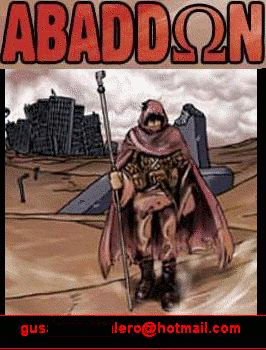
DdonAba.A è un nuovo worm che colpisce i sistemi Windows creato in modo da rimuovere tutti i file che hanno le estensioni. Mp3 e. DOC. Il worm si presenta come un archivio. EXE la cui icona è l'immagine di un cane. Quando vi…

Altro che antifurto o altri diavolerie tecnologiche in grado di difenderci. Il tipo in questione si è costruito un sistema efficacissimo per evitare attacchi indesiderati. Come sempre dall'America...

La nuova versione di iGoogle dovrebbe partire a breve, ma l'onnipresente motore di ricerca non è l'unico a fornire servizi come quello della pagina personale. Il sito MYSURFPAD ci regala la nostra home page con la possib…

Il servizio fornito da MAGNIGRAPH.COM si basa sul rendering grafico di una vostra foto o di una prelevata dal web, per trasformarla in un'opera fatta di zone d'ombra e luce, che tendono a dare l'idea dell'immagin…

Alice è una bambina obbligata dal padre a frequentare la scuola di sci. È una mattina di nebbia fitta, lei non ha voglia, il latte della colazione le pesa sullo stomaco. Persa nella nebbia, staccata dai compagni, se la fa addosso…

L'incredibile Hulk Titolo originale: The incredible Hulk Nazione: U.S.A. Anno: 2008 Genere: Azione, Fantastico Durata: Regia: Louis Leterrier Sito ufficiale: www.incrediblehulk.marvel.com Sito italiano…

Una curiosa applicazione, in grado di capovolgere immediatamente quello che scriviamo, è FLIP YOUR TEXT . L'uso è più che altro per stupire amici e conoscenti, facendo scherzi o sperando in questo modo di farli diventare matt…

Sito veramente ben fatto quello di RED KARAOKE , dove è possibile dare sfogo alle proprie arti canore. Oltre a cantare con davanti il classico testo dei karaoke, è possibile registrare la vostra voce e pure il filmato della perfo…

Ce l'hanno fatto sospirare due settimane, ma alla fine ci hanno premiato. Quelli della Canonical hanno sfornato le prime alpha 1 delle tre distribuzioni Ubuntu 8.10, che vedrà l'uscita ufficiale ad ottobre. Ad un primo es…

Nuovo emulo in rete, ma questa volta dalle caratteristiche professionali e ben strutturato. SumoPaint va ad ingrossare le fila dei programmi di fotoritocco online, ma con la caratteristica di poter visualizzare l'interfaccia…

Con TINYPASTE possiamo condividere testi in modo facile e veloce, andando a fare copia-incolla nella casella e premendo il tasto submit. Si creerà un link al documento che potrà essere visualizzato da chiunque possiede l'URL…

L'amico Francesco, riferendosi al post che parla di come poter visualizzare pagine scritte appositamente per Internet Explorer con Firefox, mi ha giustamente segnalato che il file per linux non esiste. Questo perchè cliccando…

Firefox 3 è quanto di meglio si possa avere per nevigare. Affidabile, veloce, ricca di plugin, ma forse un po' troppo arricchita in fatto di particolari. Ad esempio la awesomebar o "barra incredibile" in italiano, …

HUMYO offre a tutti la possibilità di usufruire di 30 GB di spazio web in modo gratuito, per memorizzare file multimedia. A dire il vero 25 GB sono destinati per questo, mentre i rimanenti 5 GB possono essere utilizzati per mat…
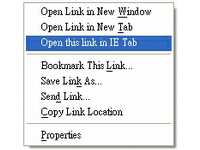
No, non sono pazzo, tengo a precisarlo. Dopo aver speso lodi nei confronti di Firefox non ho assolutamente cambiato idea. La ragione per cui vi presento questa estensione di Firefox è dovuta al fatto che purtroppo ci sono parecch…
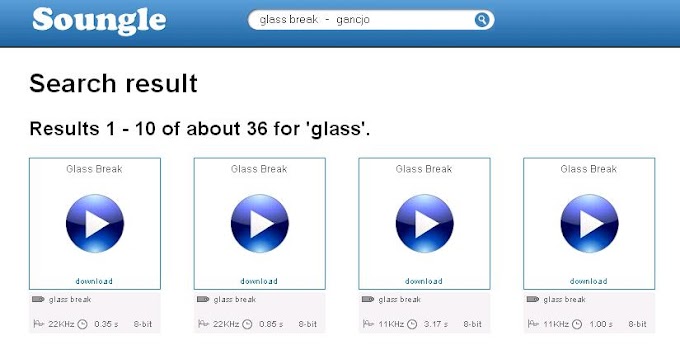
L'idea di Soungle non è nuova, ma la possibilità che il sito dà per poter crescere in contenuto gli farà fare sicuramente strada. Se avete bisogno di un rumore particolare, come ad esempio un bicchiere che si rompe, il tuono…

La storia legata al sistema operativo più usato al mondo non ha fine. Dopo l'annuncio dato da zio Bill relativo alla fine del ciclo vitale di XP, la comunità mondiale è insorta, giurando tremenda vendetta se, come detto, il s…

Tra le tante novità che la rete ci propina, questa vale veramente la pena di essere segnalata. Il sito DISPOSABLEWEBPAGE offre un servizio a dir poco unico, comodo sotto tanti punti di vista. In parole povere ti offre la possibi…

Git è una versione del sistema di controllo al fine di facilitare un progetto software di gestione, e viene utilizzato dal team di sviluppo Compiz Fusion. Ogni giorno viene aggiornato per renderlo sempre più stabile, quindi un g…

Su Worth1000 si trova una galleria esilarante di personaggi famosi camuffati in abiti presi dalla famosa saga di guerre stellari. Le immagini sono tutte di altissima qualità ed in continuo aggiornamento. Ad oggi sono arrivati a …

Il servizio di questo sito spagnolo, DSCARGALO.COM , si può considerare al pari di Google. Una casella di ricerca in mezzo allo schermo e il pulsante di invio. Ma la funzione mirata di questo motore di ricerca è quella di aiutar…

Se sei alla ricerca di un sito che ti permetta, in modo gratuito, di creare grafici per il tuo blog o sito, ChartGizmo può essere la soluzione. La sua interfaccia intuitiva ti aiuta nella realizzazione di qualsiasi grafico, sia …

Il logo di Google ha sempre stuzzicato la fantasia di ogni navigatore. Come fa quell'insieme di lettere colorate, senza grossi effetti o caratteri particolari ad essere così indispensabile e diciamocelo pure... bello? Potenza…
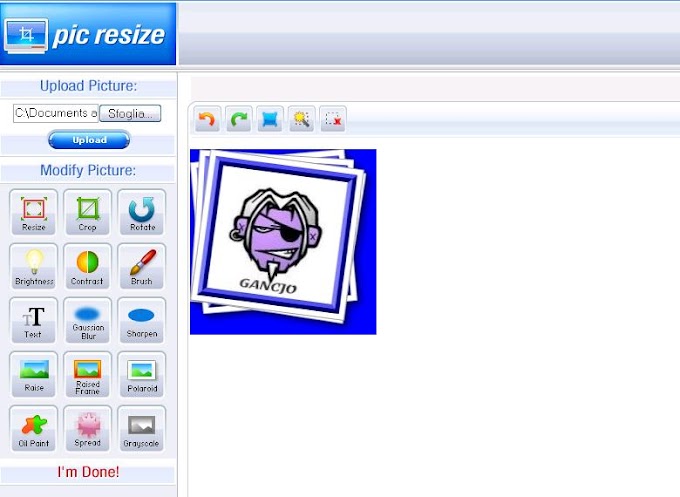
Se avete bisogno di fare piccoli interventi sulle vostre immagini, tipo rimpicciolirla, modificare i colori o applicare una cornice, allora PICRESIZE fa al caso vostro. Con una pulita e semplice interfaccia, tutto viene svolto o…

L'idea non è malvagia. Portare sempre con te una pendrive pronta all'uso, con pochi (ma buoni) programmi indispensabili rende il lavoro più facile. Al giorno d'oggi, con il costo sempre più basso di questi accessori è…

Forse è uno dei siti più belli e completi che ho avuto modo di visitare. L'idea, anche se non nuova, è quella di creare una storia, magari un'esperienza vissuta, inserendo immagini, video, commenti e quant'altro serva…

Avete presente la trilogia di Star Wars, dove all'inizio si vedono scorrere verso l'infinito le scritte che raccontano le ultime notizie dall'Impero. E la mitica musica di Guerre Stellari? Tutto questo oggi è possibi…

Una volta esisteva Outlook e per anni è stato il client di posta utilizzato da tutti, poi con l'avvento di Linux e di Firefox si è fatto strada piano piano MozillaThunderbird. Quindi la posta elettronica è divenuta un accesso…

Nonostante il grosso lavoro svolto dai programmatori sull'ultima versione del browser di Mozilla, i tecnici della kaspersky Lab , casa produttrice del software antivirus n° 1 al mondo, hanno individuato un nuovo virus, a dett…

Internet pullula di siti che offrono spazio gratis per creare siti web, ma IT.GG lo fà dandoci 1 GB di spazio gratis, molti strumenti e template per la realizzazione anche da parte di chi non conosce nulla di HTML. Inoltre ci f…

Per rendere più accattivante la grafica della propria pagina personale occorre creare qualcosa che la contraddistingua. Certo, le icon pack o altri simboli già pronti ci rendono la vita facile, ma chi vuole qualcosa di veramente …
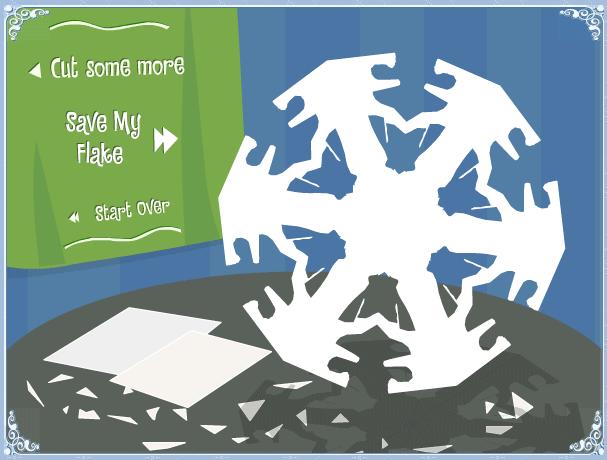
Con MAKE A FLAKE hai la possibilità di creare il tuo fiocco di neve personalizzato, proprio come quello che ho creato io nell'immagine qua sopra. Tramite un'interfaccia flash comanderai un paio di forbici che andranno a …

MR. PICASSO HEAD offre la possibilità di trasformarti nel famoso pittore spagnolo, con strumenti in grado di creare dipinti nello stile del grande maestro. Il tutto online senza bisogno di installare nulla. Le opzioni sono molte…

Sembra che tutto debba ruotare intorno a Youtube. Non c'è sito o articolo su internet che non rimandi a lui. Grazie a questa notorietà è normale che si siano sviluppati siti che più o meno dipendano dalla "grande madre d…

Fumettisti non fatevi scappare PIKISTRIPS, un sito dove creare fumetti diventa un piacere anche per i meno esperti. Con i tanti strumenti messi a disposizione puoi dar vita alla tua strip in poco tempo, grazie alla scelta del for…

AuthorStream rende le presentazioni create con Powerpoint condivisibili con tutto il mondo. Se hai un progetto che vuoi far conoscere agli altri è possibile pubblicarlo su questo sito. Oltre a ciò puoi condividere il tutto anche…
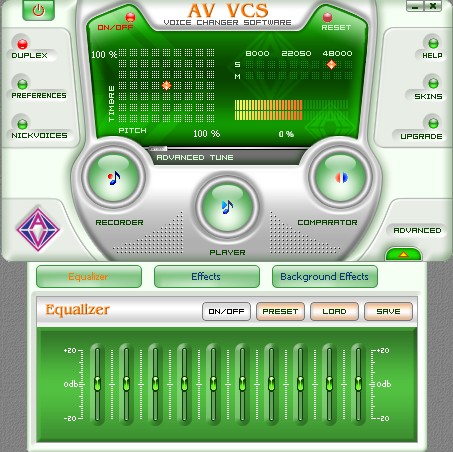
Di solito non mi piace segnalare software commerciale, ma questa volta non ho resistito dopo aver provato la demo. Con AV VOICE CHANGER SOFTWARE per windows avrete la possibilità di poter modificare in tempo reale la vostra voc…